
AI 助手
AI 功能使用你自己的模型 API Key(OpenAI、Anthropic、Gemini、DeepSeek、Kimi、Hugging Face、OpenRouter 等)。图像生成可接 OpenAI、OpenRouter、FLUX、Stability、Fal、Seedream 等。密钥只保存在本机浏览器,不会上传到 SlimPPT 服务器。用量与费用由模型服务商按 Key 计费。
点编辑器右上角 AI 打开侧栏。未配置 Key 时,对话区会提示先到「设置」填写。
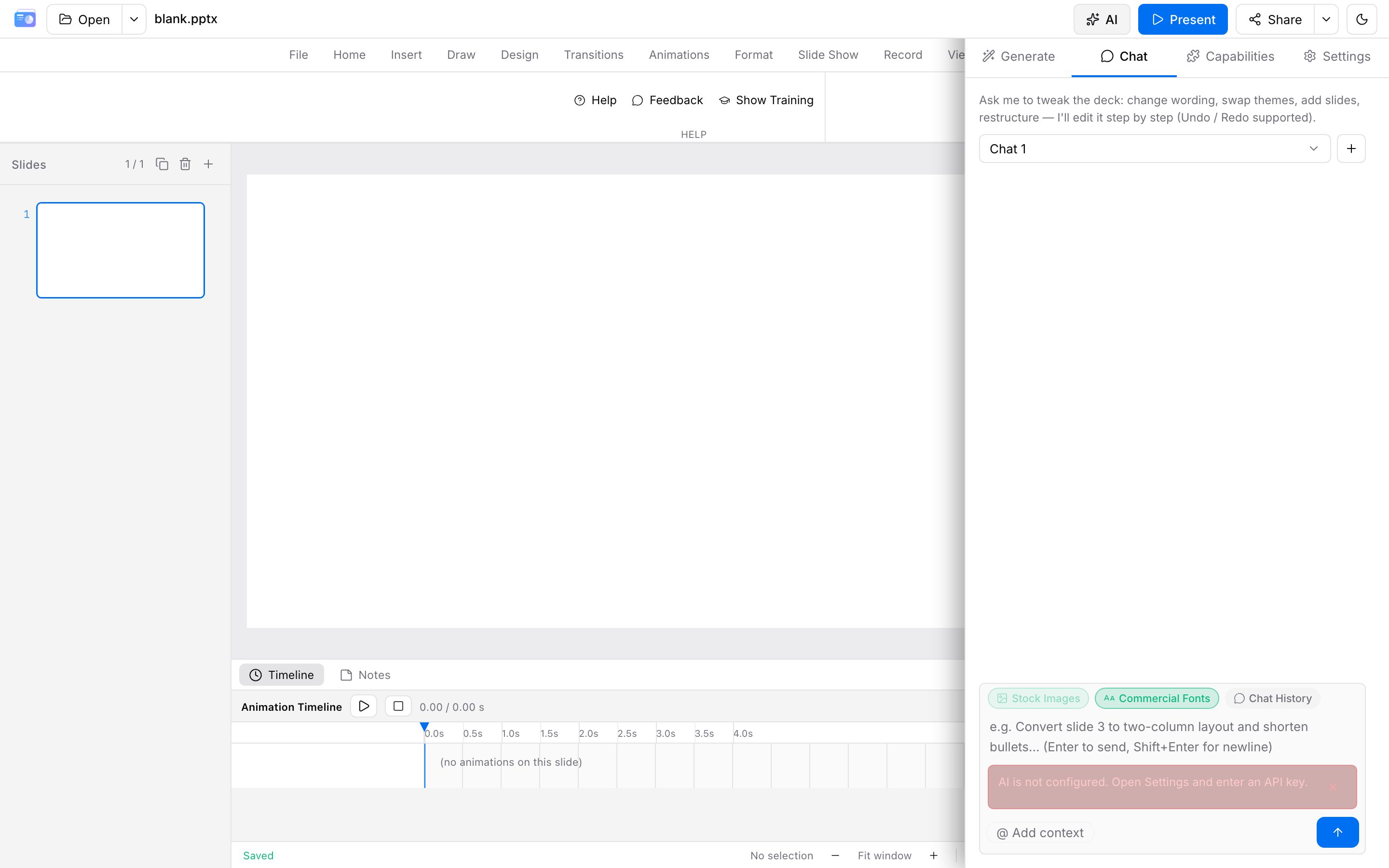
侧栏四个标签:
| 标签 | 用途 |
|---|---|
| 生成 | 从主题走向导,生成整份演示文稿 |
| 对话 | 对当前稿用自然语言改文案、版式、配色、动画 |
| 能力 | 开关 MCP(图库 / 字体 / 历史)与 Skills |
| 设置 | 模型提供商、API Key、图像生成、图库 Key |
内测支持自备 Key,不按套餐关闭 AI。
设置
- 选提供商(国际 / 国内 / 本地自定义)
- 填入 API Key;可选 Base URL、代理 URL(浏览器被 CORS 拦截时)
- 需要配图时:开启图像 Provider,和/或填写 Unsplash / Pexels Key
- 可商用图库优先用于一键生成的自动配图;未配图库 Key 时回退到图像生成 API
密钥与设置只写在本浏览器的 localStorage。换设备或清站点数据后需重新填写。
从主题生成
向导三步:
- 简报:主题;受众、页数、备注可展开选填。版式模板在下拉里选「不使用」或模板库里已有的一份。上传 PPTX 会存进模板库,页上的文字不留下。有文字占位符时,生成把内容填进占位符,页上的构图只用来对齐疏密。没有任何文字占位符时,按页上的构图来画。没有幻灯片的文件只留下母版和版式。并附上文档或图像作为参考文档。有参考文档时,事实只来自这些文件;主题只决定角度和篇幅。当前模型不能直接读的文件会先问你是否抽成文字,不同意就整次停下。没选模板时,字体栈和配色由模型决定。
- 大纲:审阅并改每页标题与要点。选了带文字占位符的版式模板时,每页改的是模板里已有的版式。
- 生成:没选模板,或模板没有文字占位符时,模型为每页写完整画布(系统 + 配色 + 构图),有 Key 时再润色文案、配图、对比度与动画。选了带文字占位符的模板时,内容写入占位符。结果是普通可编辑稿。
技能在「能力」页开关,会注入大纲提示,不必在生成向导里再选一遍。
8 页以上(或含 2 个以上章节)的稿子会在封面后生成目录页,每一行都是可点击的跳转链接,播放器和导出的 PPTX 里都能用。页码按需决定:备注里写「加页码」/「不要页码」可强制;不写时正式、篇幅长、汇报或培训类会带页码,短篇展示 / 故事类不带。 配图也是整篇决定:默认只有锚点页(封面、章节页、金句页、结尾)用全出血照片,正文页一律纯版面,避免「一半页面有背景图一半没有」;展示型(showcase)稿子则允许照片贯穿。备注里写「不要配图」或「多用图片」可强制;同一篇里的照片会按明暗基调统一挑选,某页拉图失败时会借用封面照片而不是退成白底。
文案在每个写字的阶段(大纲、要点、页面文字、对话改稿)都遵守同一条口吻规则:标题直接说这页讲什么,「X 不是 Y」式反衬全篇最多一处,不用「赋能 / 打造 / 重新定义 / seamless / unlock」这类发布会用词,也不写描述本页设计的话(scrim / 对比度 / 版式)。生成后会用同一套规则做一遍确定性检查,命中的页面进入修复轮改写。
生成结果写入当前编辑器,不满意可撤销。请过目对比度、图层与动画。
对话改稿
选中页面或对象后,用自然语言描述修改。每一步可 Ctrl/Cmd+Z 撤回。可把当前页「钉」进对话,让模型只改这一页。
也可以用「添加上下文」右侧的图标附上文档或图像。模型先给出一份可改的改动提案(改哪些页、加哪些页、删哪些页,以及标题、正文、备注),确认后才写入;确认过的文字不再改写。对话不能用另一份 PPTX 重做版式。
适合:改标题、换底色、加动画、补图表说明、按品牌色统一配色。不适合一次塞进整本重构。大改走「生成」或拆成几轮对话。
模型能通过工具搭出的内容(直接用口语提需求即可):
| 需求 | 模型调用的工具 |
|---|---|
| 目录页 / 议程页,可点击跳转 | insertAgendaSlide(每行跳到对应页) |
| 「点这个跳到第 N 页」、返回目录 | setShapeHyperlink |
| 显示 / 隐藏页码 | setSlideHeaderFooter |
| 图表、表格、KPI 数字 | insertChart、insertTable、insertTextBox |
| 流程 / 循环 / 层级等示意图 | convertToSmartArt |
| 标签旁的图标 | searchIcons → insertIcon(矢量、可改色) |
| 艺术字标题 | insertWordArt、setWordArtStyle |
| 图库照片 / AI 生图 | stock_images_search / stock_images_use、generateImage |
| 背景、主题、字体 | setSlideBackground、applyTheme / generateAndApplyTheme、fonts_search → fonts_apply |
| 动画 | applyMainstreamAnimations、addAnimation、setSlideTransition |
| 章节、备注、隐藏页 | addDeckSection、setSlideNotes、setSlideVisibility |
| 母版与版式 | edit_master_text_style、applySlideLayout |
Skills 与 MCP
- Skills:注入到生成 / 对话系统提示里的规则集。你可以在 控制台 → AI Skills 编写或上传 Markdown Skill,登录且有云存储时会同步到编辑器。
- 自定义视觉系统:Skill 可以自带一套 deckgen 版式。在 Skill 正文里加一段
```visual-system围栏 JSON:id、可选extends(内置系统之一:editorial/swiss/dark-tech/soft-rounded/photo-editorial/data-dense/brutalist)、voice(serif/grotesk/humanist/neo-grotesk)、typeScale、grid、bans、fonts(CSS 字体栈)、fontFamilies(要加载的 Google Fonts)、canvas(圆角 / 阴影 / 光晕 / 纸色 / 标题处理 / 一句话性格)以及种子palette。保存时校验、注入提示词时剔除;Skill 启用期间,AI 可以把这个id选为整套 deck 的systemId,同一 Skill 的文字负责告诉它何时选。现成示例见packages/ai/src/skills/samples/apple-keynote.md;在 Playground 的 Skills 区点「从模板添加:+ Apple keynote」即可一键加入(内置模板不会自动注入,添加后才是一份可编辑的用户 Skill)。 - MCP:模型可调用的工具。内置图库(Unsplash / Pexels)、字体(Google Fonts)、对话历史;设置里可接远程 MCP。对话页可按轮覆盖默认开关。Cursor 里解密云盘需在 控制台 → 个人资料 签发短时授权,并输入同一条加密口令。
- 读取全部历史对话属于隐私敏感操作,首次启用会单独确认。
使用注意
- 先在设置中填入有效 Key,并确认厂商账户有余额
- AI 请求发往你配置的模型服务商,请勿把机密稿件发给不信任的模型
- 生成结果需要你过目:检查对比度、图层遮挡、字体与动画是否符合预期
- 改主题或换背景后,注意文字对比度是否仍然可读
不可用时
- 确认设置里的 API Key 有效
- 检查模型厂商账单与额度
- 更换网络或关闭广告拦截后再试;若直连被 CORS 拦截,填写代理 URL
- 仍失败请邮件 support@slimppt.com,说明浏览器版本与报错信息(不要附上 Key)