
快速开始
无需安装客户端或浏览器插件。用桌面 Chrome / Edge / Firefox / Safari 的最新稳定版访问即可。指南截图为英文界面,布局与中文相同。
环境要求
- 桌面:Chrome 120+、Edge 120+、Firefox 120+、Safari 17+
- 系统:Windows 10+、macOS 12+、主流 Linux
- 平板:现代浏览器可用;复杂编辑建议外接键盘
- 文件:推荐 Office 2016 及以上保存的
.pptx/.pptm,单文件建议不超过 100 MB - 网络:首次加载需联网;打开文件后可在弱网下继续编辑。保存 .pptx 和导出 HTML 须登录并联网。PDF、PNG zip 和另存为视频在浏览器里完成
暂不支持 .ppt(97-2003)直接导入,请先另存为 .pptx。来自 WPS / LibreOffice 的文件,建议先在 PowerPoint 中「另存为」标准 pptx。
界面语言可在编辑器或 控制台设置 中切换简体中文 / English。
1. 打开编辑器
打开 官网 把 .pptx 拖进首页虚线框,或直接打开 编辑器。
打开、编辑、放映无需注册,草稿默认留在这台电脑的浏览器里。保存 .pptx 和导出 HTML 需要登录。PDF、PNG zip 和另存为视频不需要。在线存储、在线分享、直播放映与协同需要登录。注册后进入内测,见 账号与内测。
从官网打开时,文件优先在浏览器内交给编辑器。若弹窗被拦截且已登录,则可能经服务器短时转递。
2. 打开或新建演示文稿
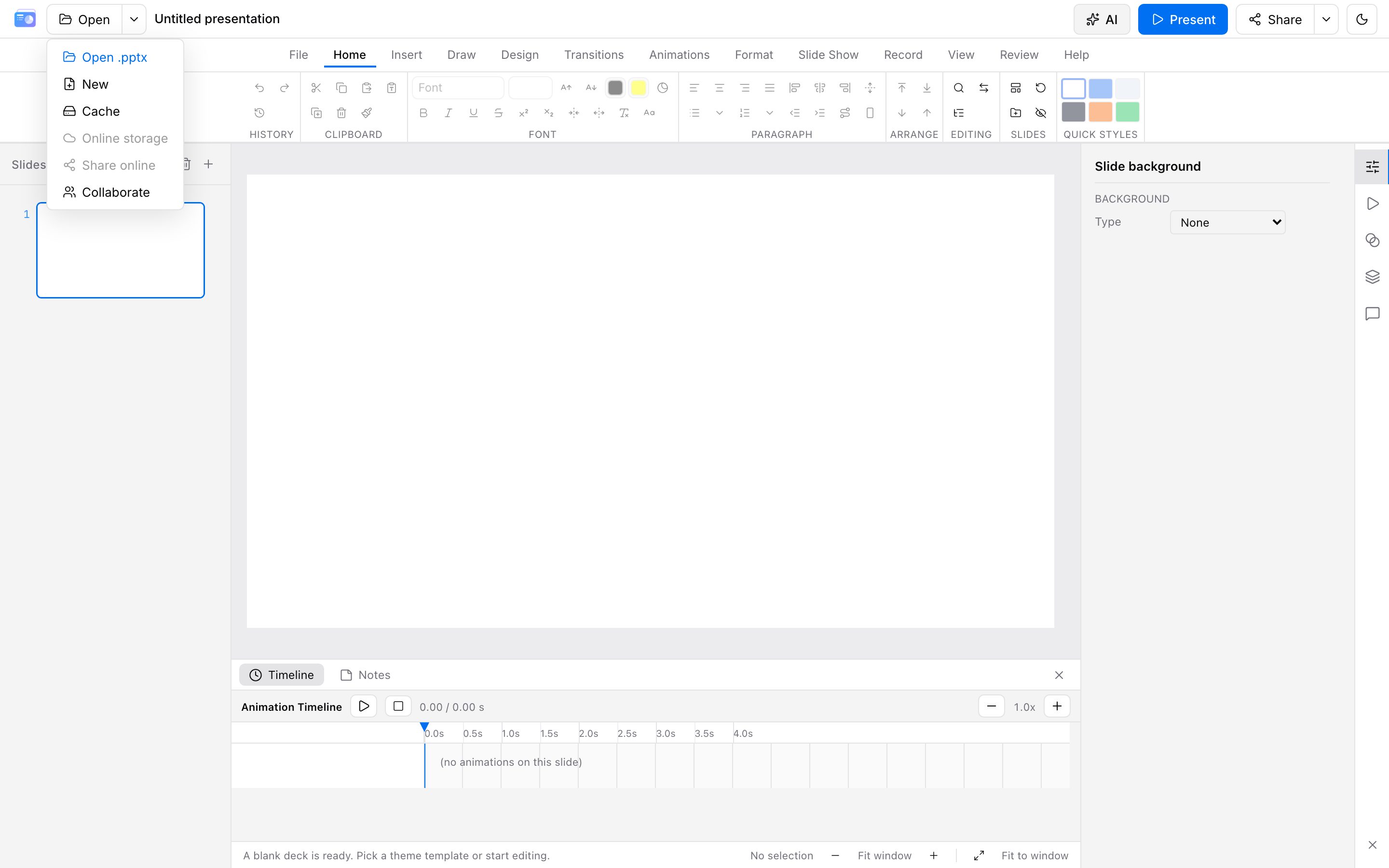
在编辑器左上角打开菜单:打开 .pptx、从链接打开、新建、或从本机缓存恢复。
从链接打开会在这台浏览器里读取一条 https 地址,并作为本地草稿打开。S3、OSS 上的公开地址或限时地址,以及其他主机上的 https 地址,都一样。在对话框里粘贴地址,或打开 编辑器 并带上 ?pptx=(值为编码后的地址)。文件须是 .pptx 或 .pptm,且不超过 100 MB。浏览器读不到时,编辑器显示「无法从该链接读取。」不是 https 的地址会在请求发出去之前被拒绝。
也可以把 .pptx、图片、视频或音频拖到舞台上。拖入时页面会变暗并标出舞台,读取时舞台上显示进度。在线存储与分享需登录后才可用。
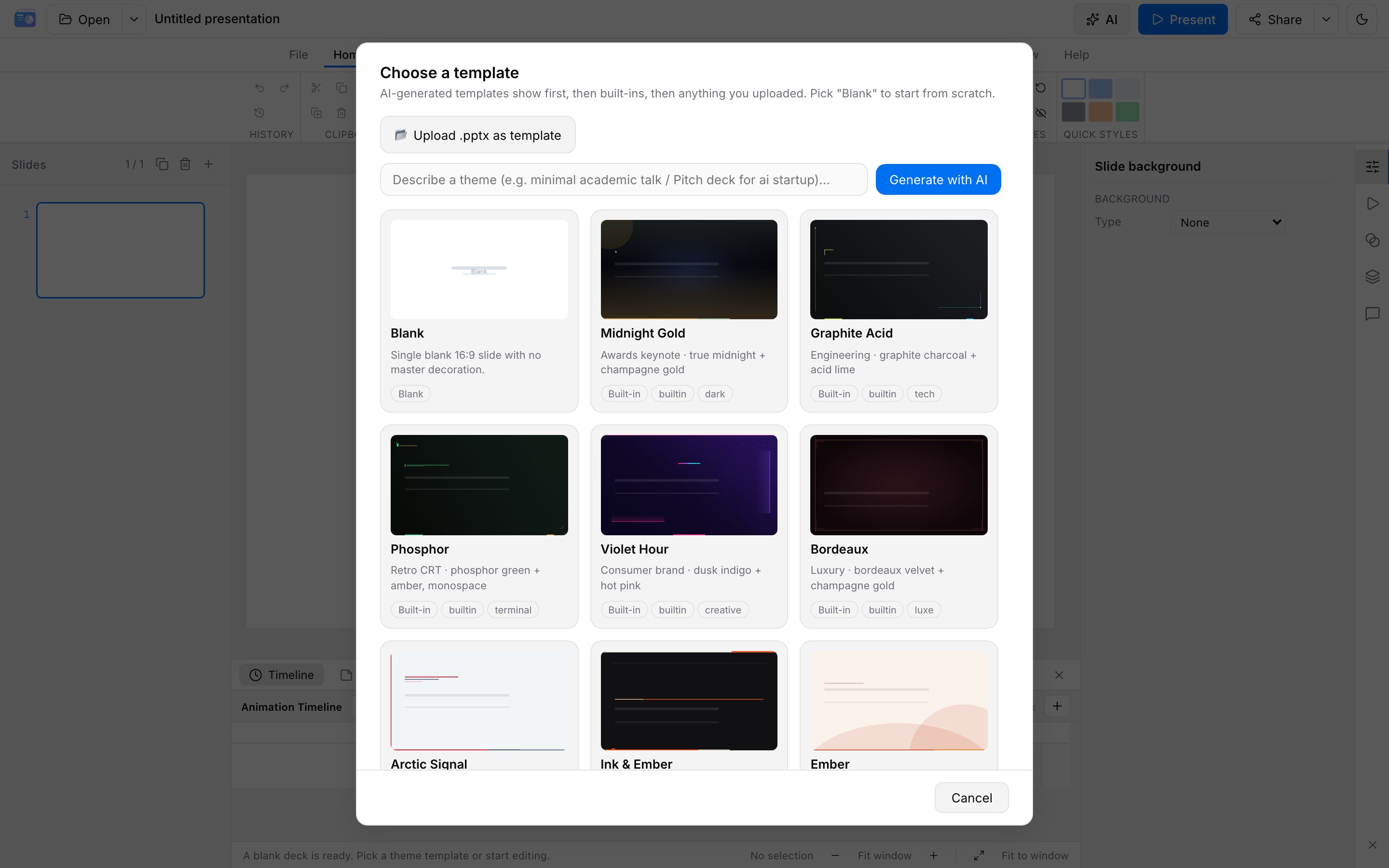
首次进入编辑器会弹出模板选择。可以选内置主题、上传自己的 pptx 当模板,或用一句话让 AI 生成模板(需先配置 API Key)。
3. 编辑并导出
解析完成后即可浏览、修改、放映。解析耗时与页数相关:10 页以内通常数秒完成,上百页可能需要数十秒,请勿重复打开。
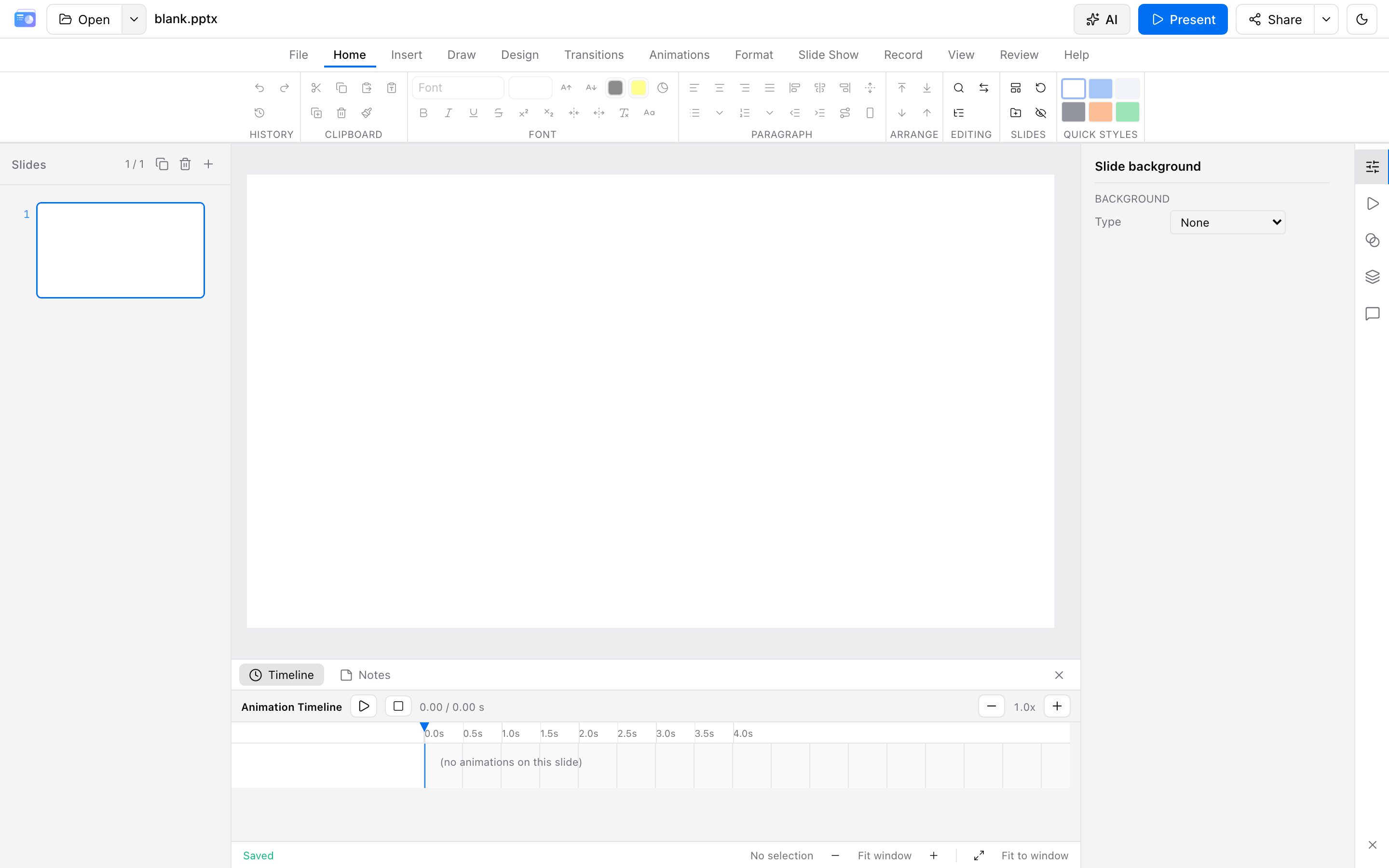
草稿会自动保存在本机。右上角 分享 用来导出:PPTX 和 HTML 由服务器生成,需要登录(Ctrl/Cmd+S 保存 .pptx 相同)。PDF、PNG zip 和另存为视频在这台浏览器里完成。登录后请看 PPTX / HTML 的额度。详见 导出。
不确定下一步时,在命令条打开 帮助 → 显示培训,会打开本指南。