
动画与放映
SlimPPT 按 OOXML 实现切换与对象动画,目标是在浏览器中尽可能与 PowerPoint 预览一致。第三方插件、VBA 或极冷门效果可能存在差异。
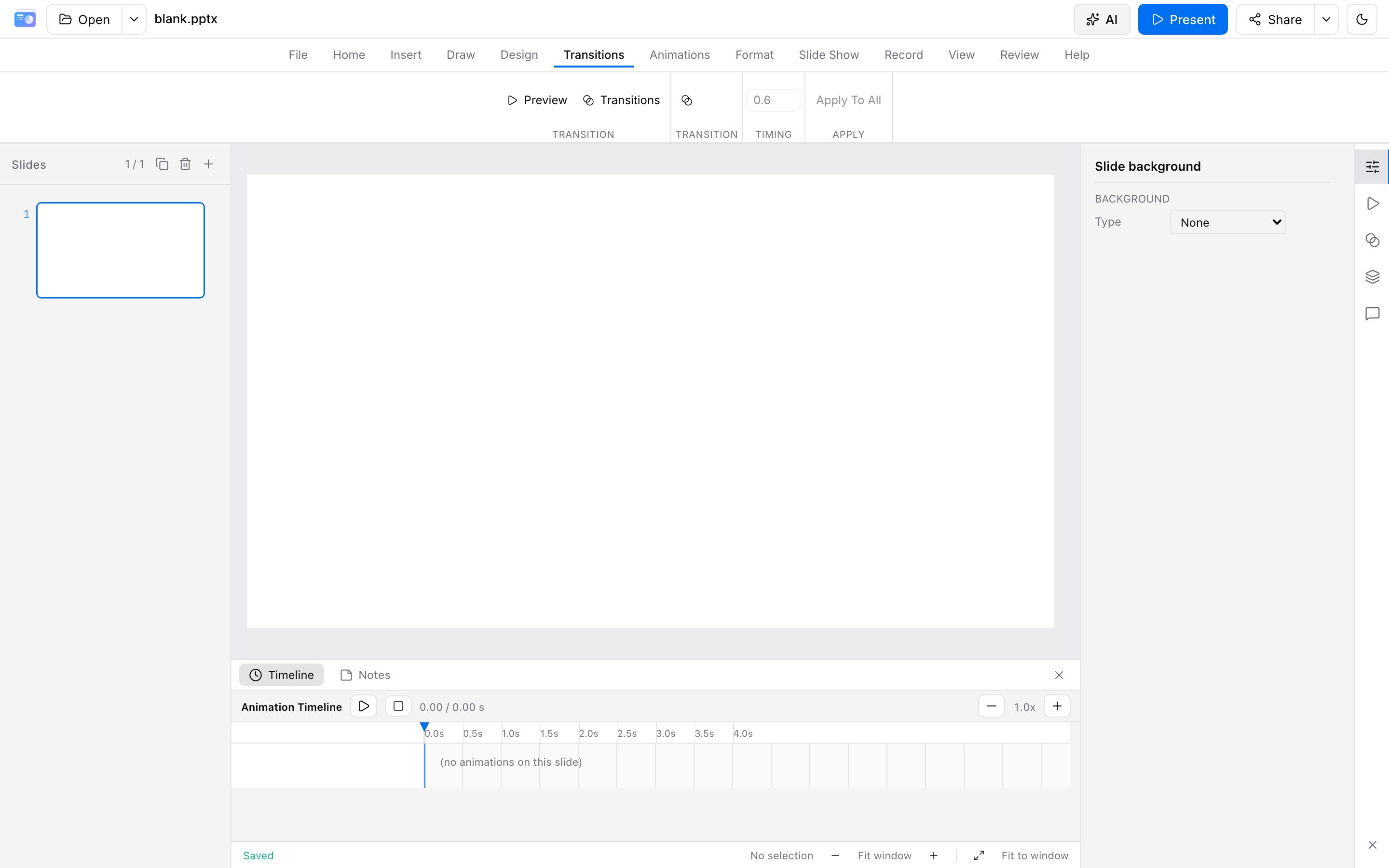
幻灯片切换
在右侧属性的 切换,或命令条「外观与对象」里的切换,为当前幻灯片设置效果。支持 50+ 种,包括:
- 基础:cut / fade / push / cover / wipe / split / zoom 等
- 3D:cube / gallery / orbit / pageCurl 等
- WebGL 加速的立方体、翻页等
- Morph(形状匹配与路径插值)
可调时长、声音、效果选项,并「应用到全部幻灯片」。
对象动画
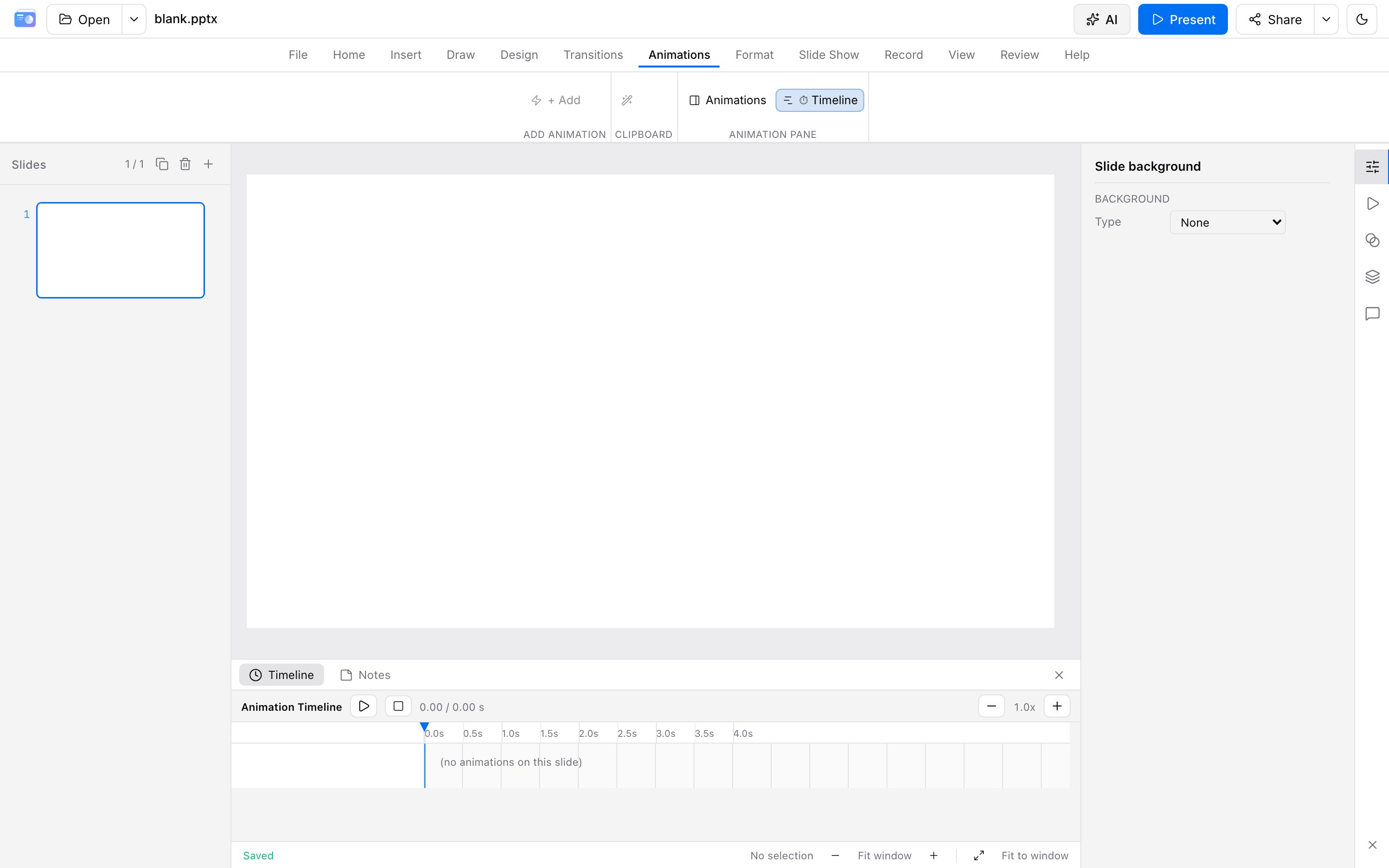
在右侧 动画,或命令条「外观与对象」里的动画,为对象添加入场、强调、退出或路径。顺序和时长在时间轴上调;时间轴默认收起,从状态栏的面板菜单打开。标题栏的动画刷:先选中已有动画的对象,单击刷到下一个形状,双击后可连续刷,Esc 取消。也支持按段落 / 字级 iterate。同一对象不宜叠过多动画,以免视觉混乱。
批量「让 PPT 动起来」也可交给 AI 助手。
放映
| 操作 | 快捷键 | 按钮 |
|---|---|---|
| 从头放映 | F5 | 视图条选中「从头开始」后点播放,或「放映」→ 从头开始 |
| 从当前页放映 | Shift + F5 | 视图条选中「从当前幻灯片」后点播放,或「放映」→ 从当前幻灯片 |
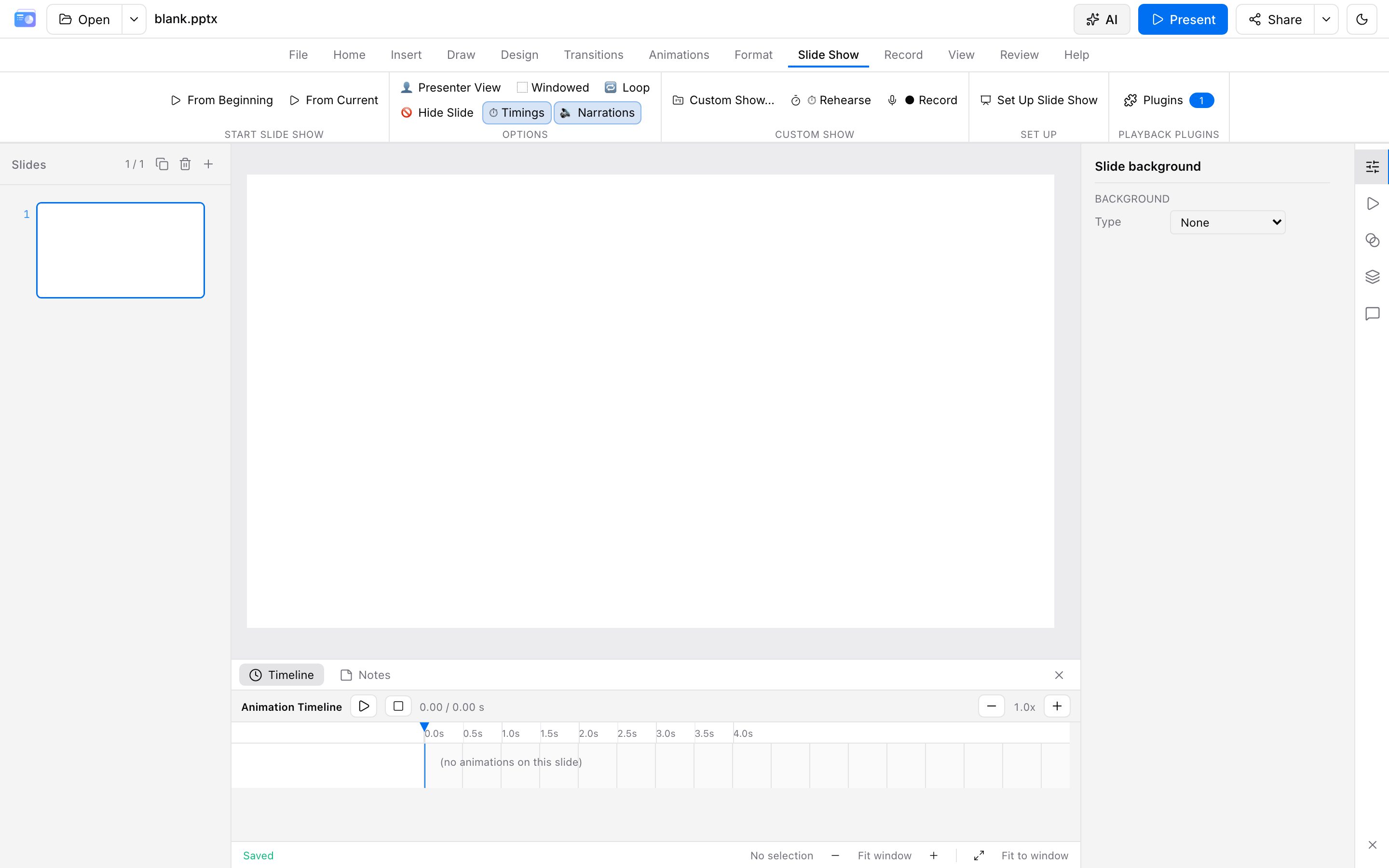
放映模式包含:
- 全屏播放、自定义放映(只播放选定的一组幻灯片)
- 演讲者视图:当前页、下一张、动画进度、缩略图、备注、本页计时与放映计时;可开第二屏观众窗口
- 排练计时、旁白、媒体控件
- 放映插件(激光笔、白板、截图等;应用内可用。HTML 导出是否打包见 导出)
- 直播放映:观众跟随你翻页,见 在线存储与分享
放映中可右键打开菜单。常用键:空格 / → 下一动画或下一页,← 回退,B 或 . 黑屏,, 白屏,P 暂停自动播放,F 全屏,Esc 结束。完整列表见 快捷键。数字键输入页码再按 Enter 可跳转。
讲解、导出、插入
底栏分组 实验 里这三件事各做一件:
- 讲解:边放映边录旁白和出镜。可以从第一页开始,也可以只从当前页开始。人出现在放映角落里,编辑画布上看不到。
- 导出视频:把整份放映做成视频文件下载,不往幻灯片上插内容。对话框可选分辨率、帧率、每页停留、点击间隔、速度与格式。不采集麦克风,页内视频只留封面。文件在浏览器里生成,不计导出页数。
- 插入媒体:录一段屏幕、摄像头或声音,放到当前页上。编辑时能看见。
请在开始前允许浏览器使用麦克风 / 摄像头 / 屏幕共享。大文件插入前会提示确认。
预览习惯
导出或分享前,请在编辑器内完整预览一遍:
- 复杂路径动画与 3D 切换尽量逐页检查
- 嵌入视频 / 音频依赖浏览器解码能力,关键发布会稿件请在 PowerPoint 中最终确认
- 若某一页效果异常,记录页码、效果名称并邮件反馈,可附脱敏样例文件