
Animation & slideshow
SlimPPT implements transitions and object animations from OOXML, aiming to match PowerPoint preview in the browser. Third-party plugins, VBA, or exotic effects may differ.
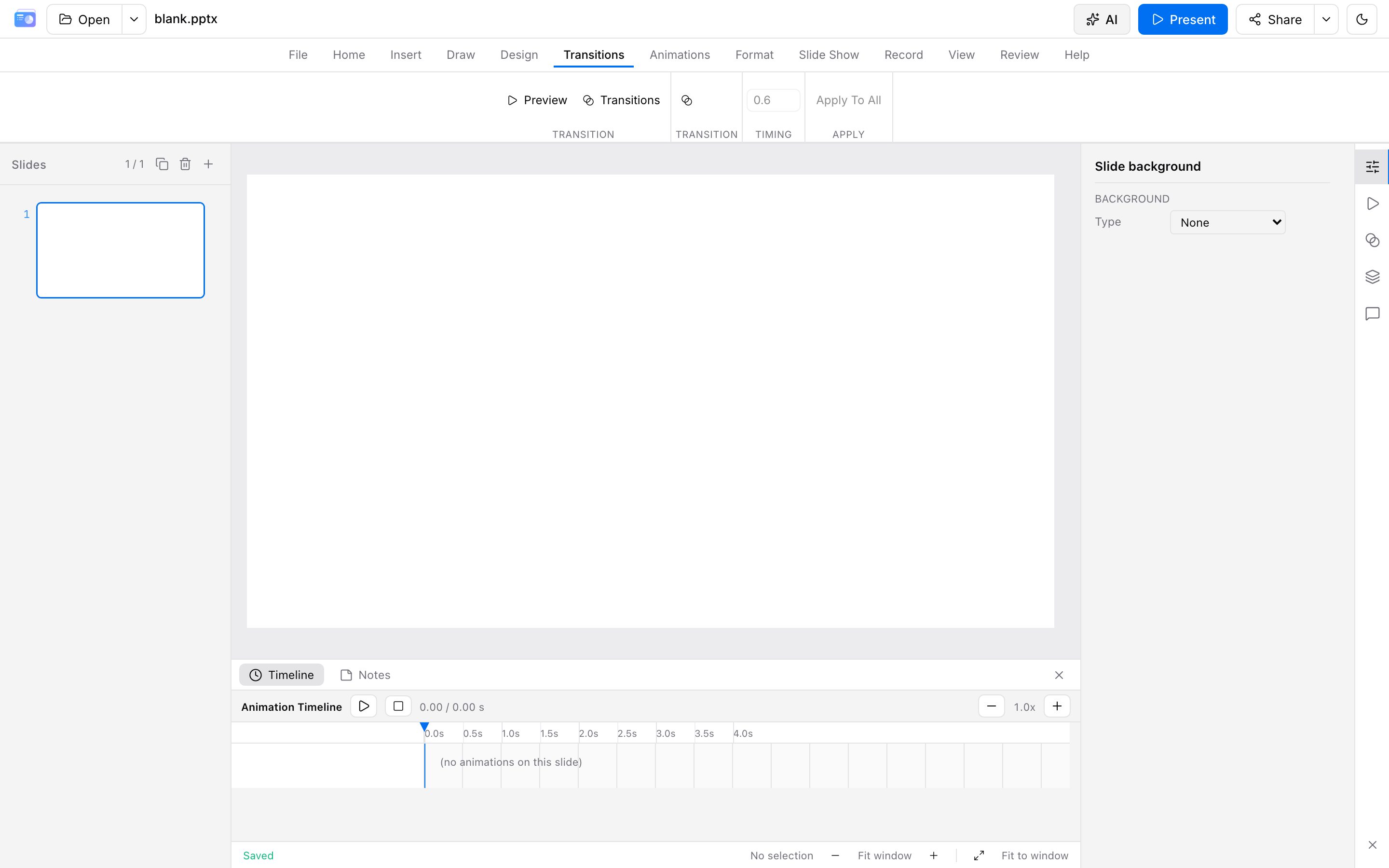
Slide transitions
Use Slide change in the right properties panel, or Look & objects on the command strip. 50+ effects, including:
- Basics: cut / fade / push / cover / wipe / split / zoom
- 3D: cube / gallery / orbit / pageCurl
- WebGL-accelerated cube and page curl
- Morph (shape match and path interpolation)
Duration, sound, effect options, and Apply to All are available.
Object animation
Use Motion in Look & objects, or Animations in the right panel, for entrance, emphasis, exit, or motion paths. Fine-tune order and duration on the timeline. Animation Painter sits in that panel's title bar: select a shape that already has animations, click to copy onto the next shape, or double-click to keep painting. Esc cancels. Per-paragraph / per-letter iterate is supported. Avoid stacking too many effects on one object.
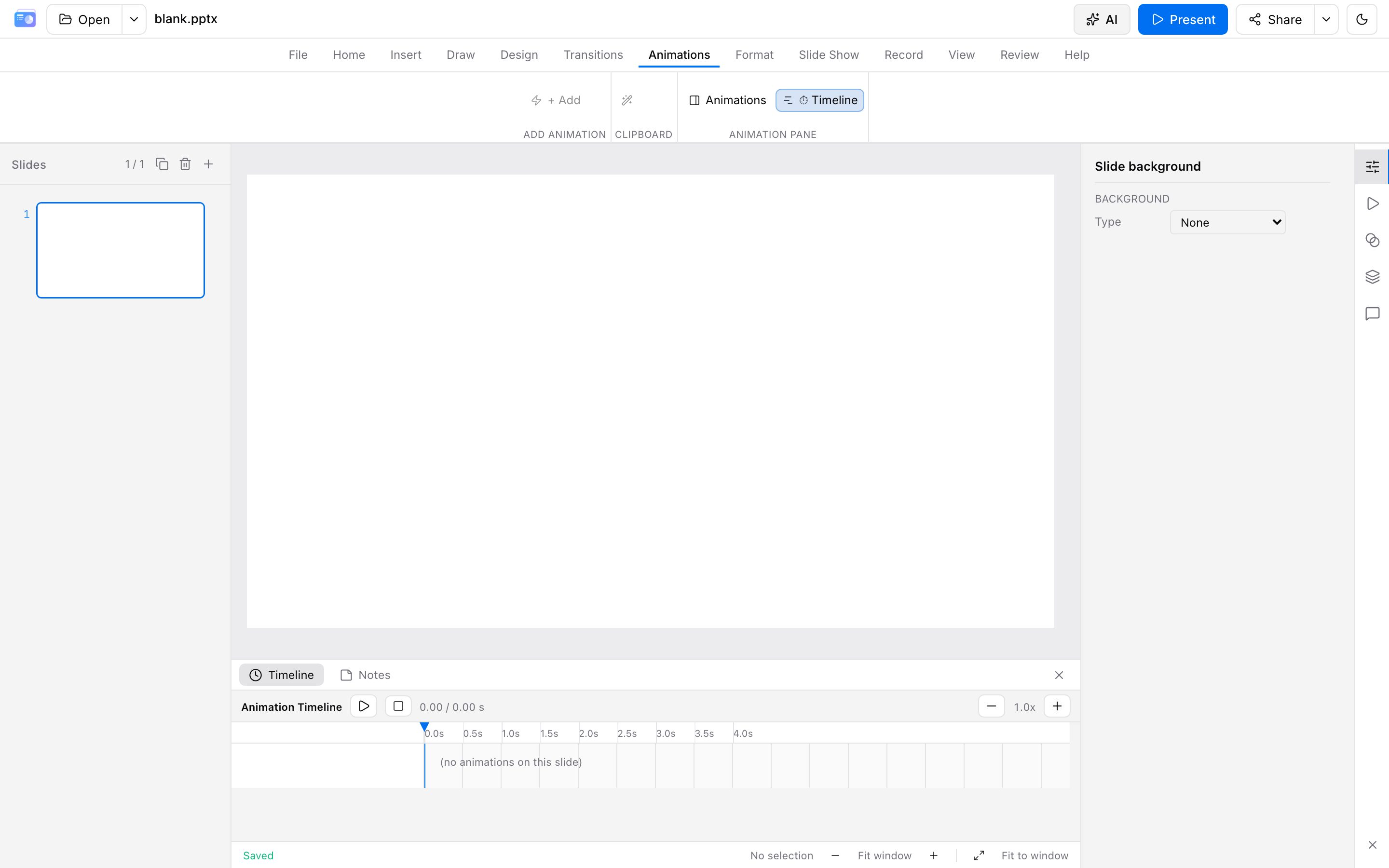
You can also ask the AI assistant to apply motion in bulk.
Slideshow
| Action | Shortcut | Where |
|---|---|---|
| From the beginning | F5 | View bar play button after choosing From Beginning, or Present group → From Beginning |
| From the current slide | Shift + F5 | View bar play button after choosing From Current, or Present group → From Current |
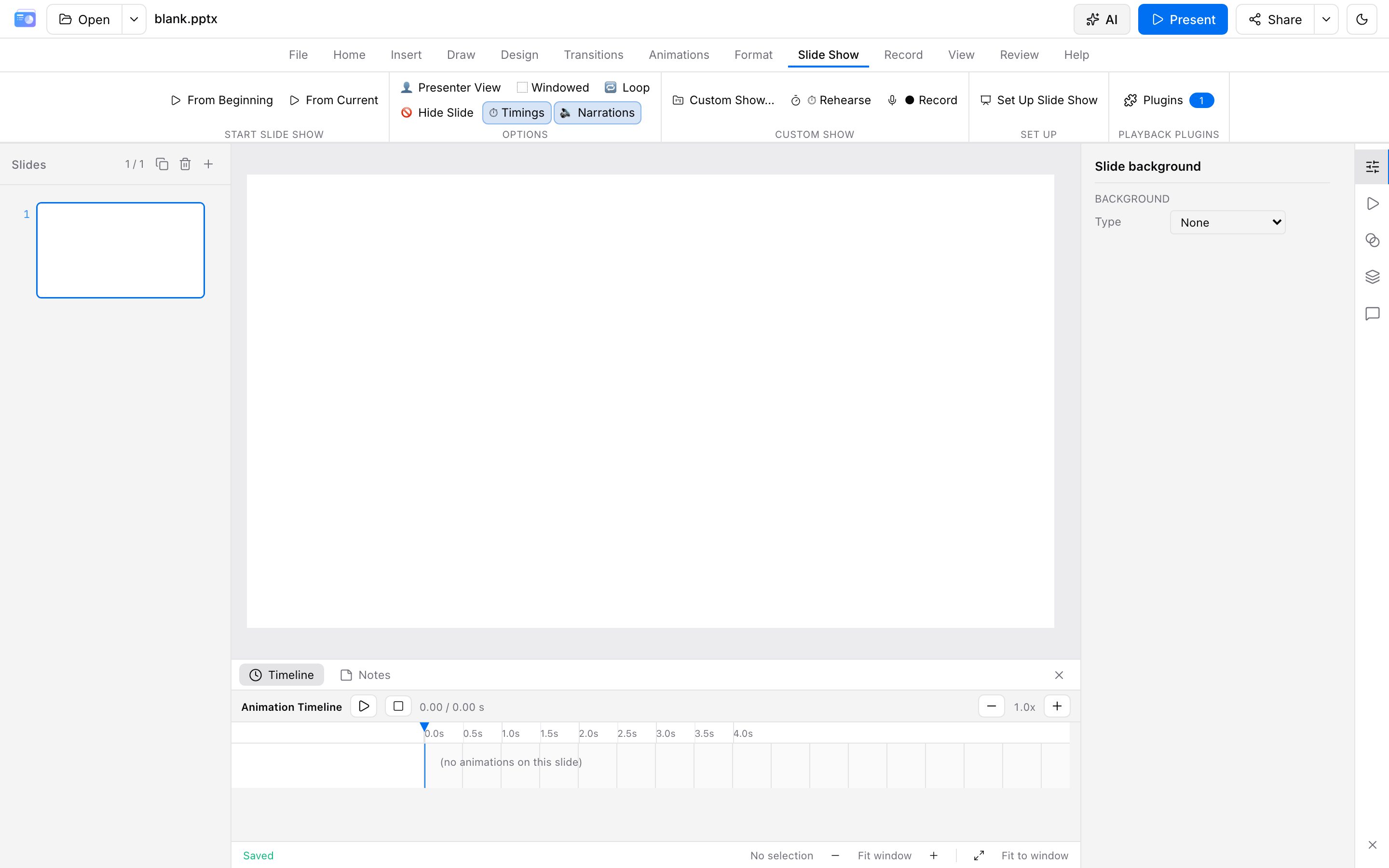
Slideshow includes:
- Full screen and custom shows (a subset of slides)
- Presenter view: current slide, next, animation progress, thumbnails, notes, slide timer and show timer; optional second-screen audience window
- Rehearse timings, narration, media controls
- Playback plugins (laser pointer, whiteboard, screenshot; available in-app. HTML export packaging is under Export)
- Live Present: the audience follows your slides. See Cloud storage & share
Right-click during a show for the menu. Space / → advances; ← goes back; B or . blacks out, , whites out; P pauses autoplay; F fullscreen; Esc ends. Full list: Shortcuts. Type a slide number and press Enter to jump.
Lecture, export, insert
The Experimental command group keeps these three jobs apart:
- Lecture: present while recording narration and a camera in the corner. Start from the first slide, or only from the current one. The person appears in the corner of the show, not on the editing canvas.
- Export video: download the whole show as a video file. Nothing is placed on a slide. The dialog sets resolution, frame rate, hold, click gap, speed, and format. The microphone is not recorded, and videos already on a slide stay on their poster frame. The file is made in the browser and does not count toward export pages.
- Insert media: record the screen, camera, or microphone and place it on the current slide. You can see it while editing.
Allow microphone / camera / screen sharing when the browser asks. Large files prompt before insert.
Preview before you ship
- Check complex motion paths and 3D transitions slide by slide
- Embedded video / audio depends on browser codecs. Finalize critical decks in PowerPoint
- If one slide looks wrong, note the slide number and effect name, then email support with a redacted sample