
Editor
The workspace is a four-pane editor. Every change goes through an undo stack (Ctrl/Cmd + Z).
Open: https://edit.slimppt.com (no account required)
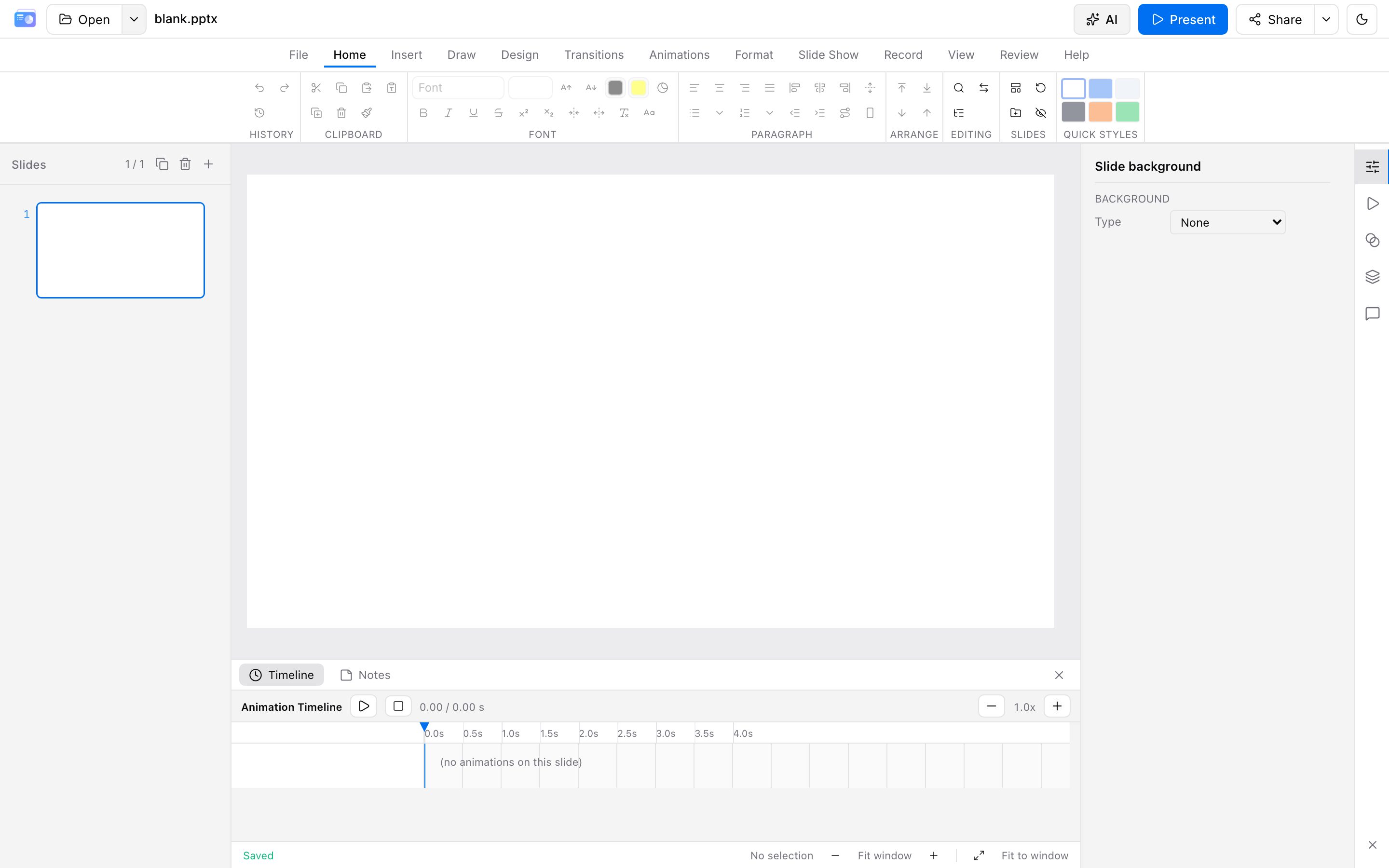
Layout
| Area | Role |
|---|---|
| Top left | Brand, Open / Open from link / New / Cache, and the current file name |
| Editor bar | Undo, Redo, Theme, and Share. Share is also where you export |
| Top right | AI, language, account |
| View bar | Normal, slide sorter, and reading view. Ruler, guides, and grid. Present with the selected start (from the beginning, until the arrow picks from the current slide). Light or dark. Properties |
| Left | Collapsible slide thumbnails. Click to switch; Ctrl/Cmd for multi-select |
| Center | Canvas. Select, move, resize, and edit text. A format bar sits on the selection |
| Under the canvas | Quick bar: New slide, Layout, Text box, Insert, Image, Shape, Icon, Select, Format painter |
| Command strip | Common, File, Insert, Edit & text, Draw, Look & objects, Present, Workspace, Review, Help, Experimental |
| Right | Properties (Text / Appearance / Arrange / Slide), plus animations, transitions, layers, and comments |
| Status bar | Save state and zoom. Timeline and notes stay closed until you open them from the panel menu |
Toolbar and properties
| Place | Typical actions |
|---|---|
| Editor bar | Undo / Redo, Theme, Share |
| Quick bar | New slide, layout, text, image, shape, icon. Insert opens the rest |
| Command strip | File, Insert, Edit & text, Draw, Look & objects, Present, Workspace, Review, Help, Experimental |
| Text | Size, bold / italic, align, color |
| Appearance | Fill, stroke, radius |
| Arrange | Z-order, align, distribute |
| Slide | Layout and theme colors when nothing is selected |
| Slide change / Motion | See Animation & slideshow |
Text, shapes, and images
- Click to select; drag to move; corner handles to resize. Double-click text boxes to edit.
- Multi-select for batch alignment or distribution. Format Painter: click once to paint once, double-click to lock; Esc cancels.
- Sections: group slides from the thumbnail list, or from Edit & text on the command strip.
- Hide slide: skipped in slideshow; the flag is kept in PPTX export.
- Images: replace, crop, opacity; also Insert → Online Pictures or Screenshot.
- Media library: Insert → Library to upload and categorize images / video / audio, then insert onto the slide. With cloud storage unlocked, the library encrypts to the server and can also be managed in the console.
- Photo album: several pictures → grid slides in one pass.
Shapes, icons, WordArt, and equations (KaTeX) are on the quick bar and in the Insert group. Ink is in Draw.
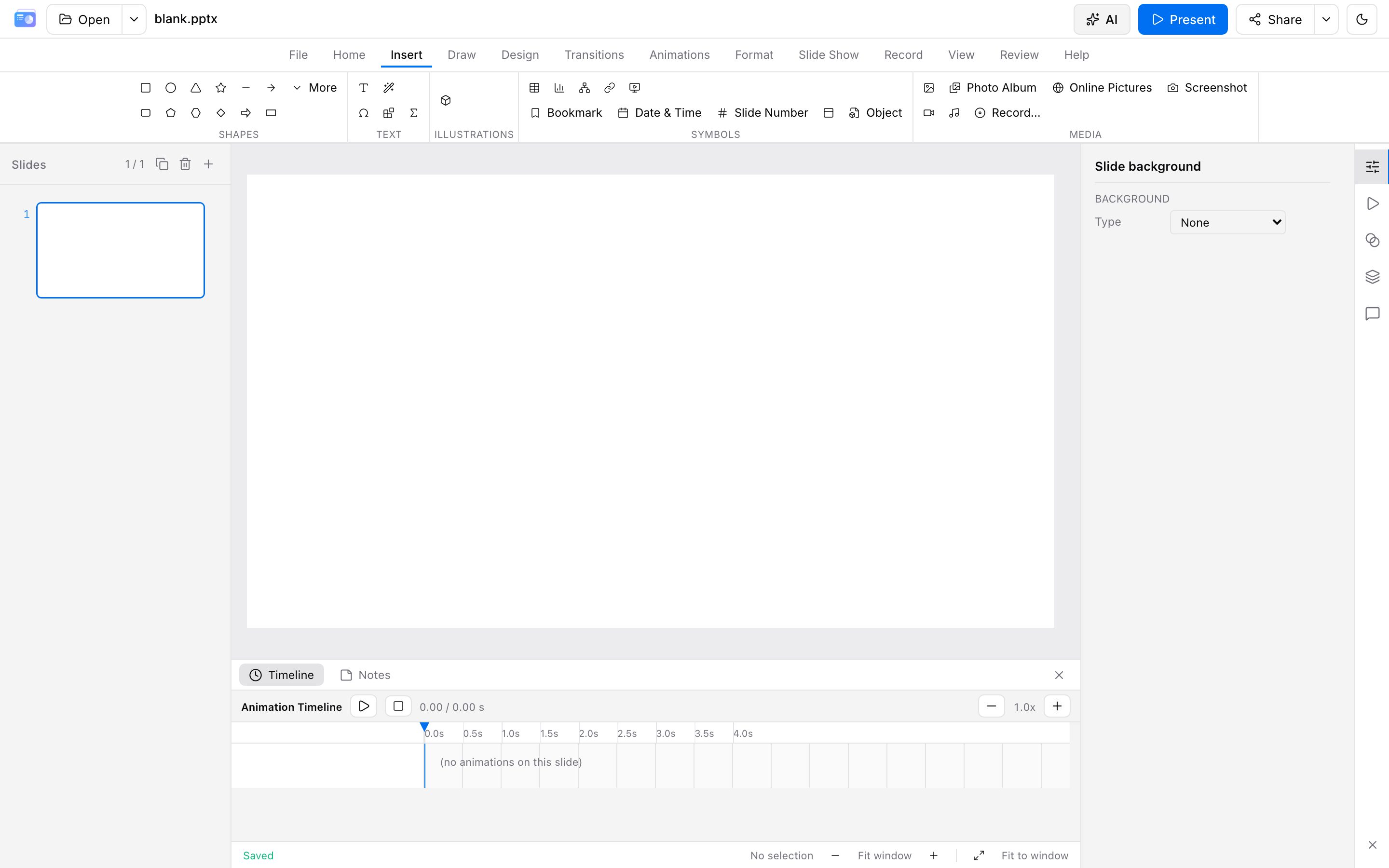
Tables, charts, and SmartArt
- Tables: add/remove rows and columns in the inspector; borders and fill.
- Charts: series, colors, and chart types (including scatter) in the inspector.
- SmartArt: pick a layout from Insert, or convert a text box to SmartArt.
- 3D models: stock glTF, or import from a file / URL.
Design, themes, and masters
- Theme on the editor bar switches themes. The footnote says the structure stays. Layout and theme colors live in the Slide properties group.
- Layout suggestions (Look & objects) flags contrast, empty slides, and tiny type. With an AI key you can run a design review.
- Masters: Workspace group, slide / notes / handout master. Layout edits apply to slides that use that layout.
- Headers, footers, and notes have their own entries.
Review
- Comments: Open and Resolved tabs. A comment placed on a shape shows that shape’s text or name. A thread follows its root comment; resolve or reopen every comment on the slide from that tab.
- Accessibility check: low contrast, empty slides, undersized text.
- Protect: mark as final, or restrict editing (optional password).
- Compare: diff against another
.pptx. .pptmmacros pass through; they are not executed in the browser. You can preview the VBA metadata.
Collaboration (experimental)
After sign-in, File → Collaborate (or Collaborate in the Open menu) creates a room automatically. Send the invite link to collaborators. Shapes, text, slides, animations, and comments sync incrementally.
This is experimental. Keep an export or turn on cloud storage for anything you need to keep. If the room is full, try again later.
Local drafts
Decks stay in browser IndexedDB by default. This does not count toward export quota; the browser sets the ceiling. Guest drafts live in a visitor store and merge into your account after sign-in. Clearing site data or switching devices loses local decks. Use export or turn on cloud storage for anything you need to keep. Cloud storage and PPTX / HTML export need sign-in. PDF, PNG zip, and video do not. Online storage uses a client-side encryption passphrase set under File → Account (or on first cloud upload). If the status bar says sync is waiting on a passphrase, Configure passphrase beside that message opens the same section.
Ctrl/Cmd + S generates a .pptx download on our servers (sign-in required; counts toward export quota). Autosave during editing still writes IndexedDB and does not consume export quota.
Tips
- Avoid opening several huge files at once.
- Split very large keynote files into sections.
- For sensitive material, use a controlled network and clear site data when finished.